สั่งพิมพ์รูปฟิล์ม Instax เองได้ในไม่กี่ขั้นตอน
เลือกรูปจากมือถือหรือคอมพิวเตอร์ จัดให้พอดีกรอบฟิล์ม แล้วสั่งผลิตพร้อมชำระเงินผ่านพร้อมเพย์ได้ในหน้าเดียว ไม่ต้องสมัครสมาชิก และไม่ต้องส่งรูปทางแชต
- 43 บาทต่อใบ ฟิล์ม Instax mini
- ส่งฟรีนนทบุรี เมื่อครบ 50 ใบ
- ไม่ต้องสมัครดูสถานะด้วยเบอร์โทรที่ใช้สั่ง
เลือกฟิล์มและเพิ่มรูป
เปิดหน้า สั่งผลิต แล้วเลือกชนิดฟิล์ม (Instax mini, SQUARE หรือ WIDE) ฟิล์มแต่ละแบบมีขนาดและสัดส่วนภาพต่างกัน ระบบจะจัดกรอบครอปให้ตรงกับฟิล์มที่เลือกให้เอง
จากนั้นกด เลือกภาพจากเครื่อง แล้วเลือกรูปที่อยากพิมพ์ บนคอมพิวเตอร์ลากไฟล์มาวางในกรอบได้เลย
- เลือกได้ทีละหลายรูป หลักร้อยรูปก็ได้
- รองรับ JPG, PNG และ HEIC (รูปจาก iPhone)
- รูปทั้งหมดจัดบนเครื่องของคุณ ร้านจะได้รับรูปก็ต่อเมื่อกดยืนยันสั่งผลิตเท่านั้น
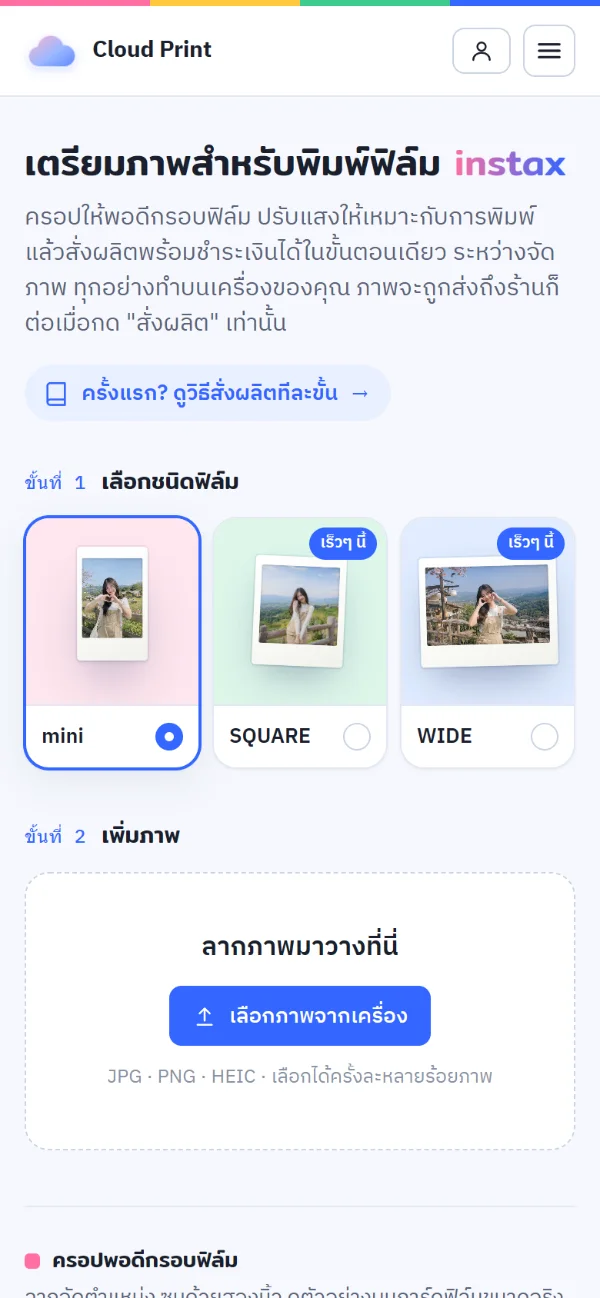
จัดรูปให้พอดีกรอบฟิล์ม
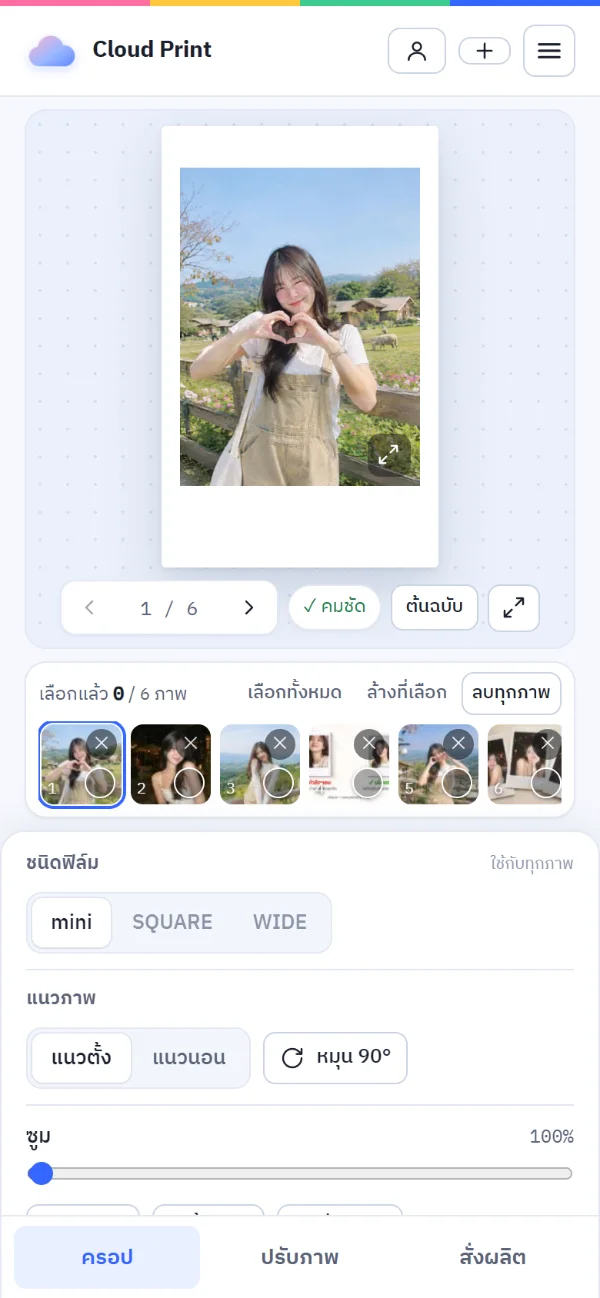
ระบบครอปรูปให้พอดีกรอบฟิล์มให้อัตโนมัติ และแสดงตัวอย่างบนการ์ดฟิล์มขนาดจริง ถ้าอยากเลื่อนหรือซูมก็ทำได้ในแท็บ ครอป
- เลื่อนรูป ลากรูปในกรอบ
- ซูม ใช้สองนิ้วถ่าง หรือเลื่อนแถบซูม
- แนวตั้ง / แนวนอน เลือกแนวการ์ด หรือกดหมุน 90°
- ดูรูปถัดไป กดลูกศร หรือแตะรูปเล็กในแถบด้านล่าง
- ดูรูปใหญ่ แตะที่รูป หรือกดปุ่ม
- ลบรูป กด × ที่มุมรูปเล็ก
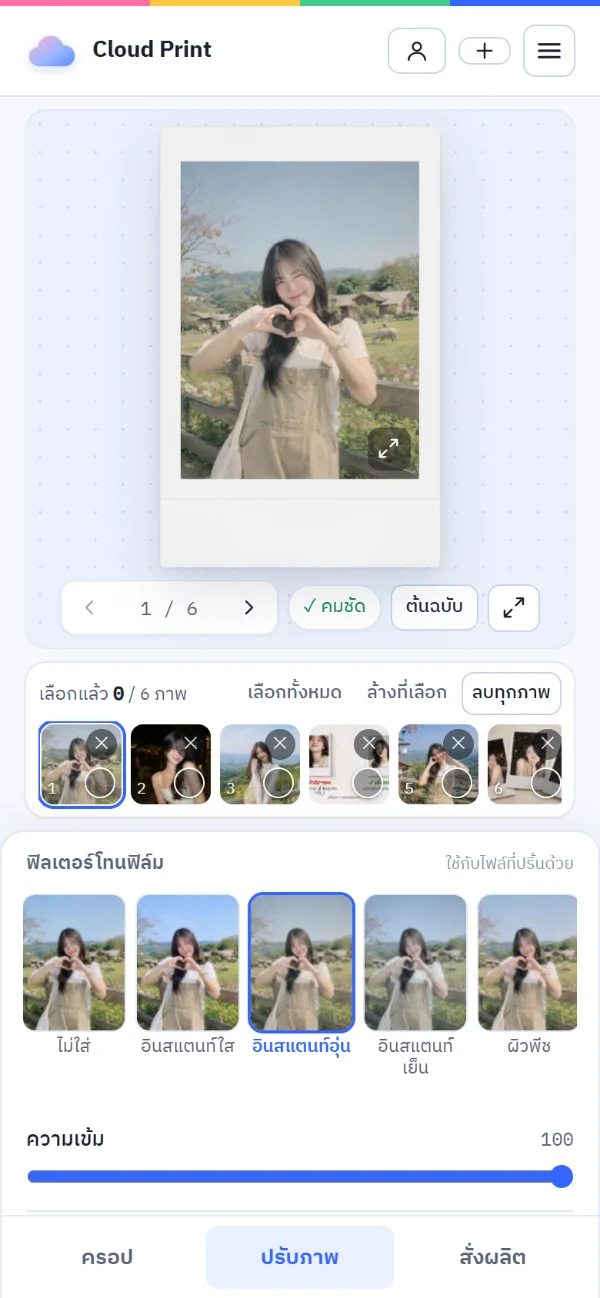
ปรับแสง สี และโทนฟิล์ม
ทุกรูปเริ่มจากภาพ ต้นฉบับ ถ้าอยากปรับ ไปที่แท็บ ปรับภาพ
- ฟิลเตอร์โทนฟิล์ม ปัดดูได้ 21 โทน เช่น อินสแตนท์อุ่น แดดทอง พาสเทลมิ้นต์ ขาวดำ รูปย่อแต่ละอันคือรูปของคุณในโทนนั้น แตะเลือกแล้วเลื่อนปรับความเข้มได้
- ภาพที่สว่าง สำหรับรูปแดดจ้าหรือโดนแฟลช เก็บไฮไลต์ไม่ให้ขาวโพลน
- ภาพที่มืด สำหรับรูปในร่มหรือตอนเย็น ยกเงาให้หน้าชัดขึ้น ฟิล์ม Instax พิมพ์ออกมาเข้มกว่าบนจอเล็กน้อย รูปที่มืดอยู่แล้วควรเลือกอันนี้
หรือปรับละเอียดเอง เช่น ความสว่าง คอนทราสต์ ความอิ่มสี กดปุ่ม กดค้างดูต้นฉบับ ค้างไว้เพื่อเทียบกับรูปเดิม
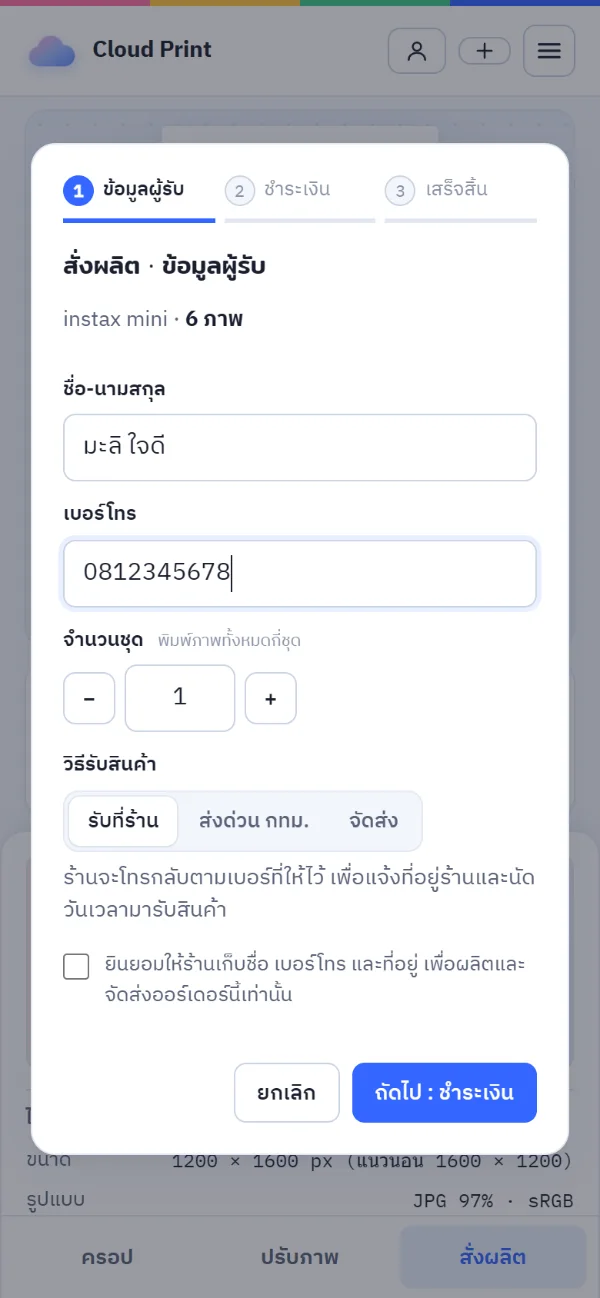
กดสั่งผลิต แล้วกรอกข้อมูลผู้รับ
จัดรูปครบแล้ว ไปที่แท็บ สั่งผลิต แล้วกดปุ่ม สั่งผลิต จากนั้นกรอก
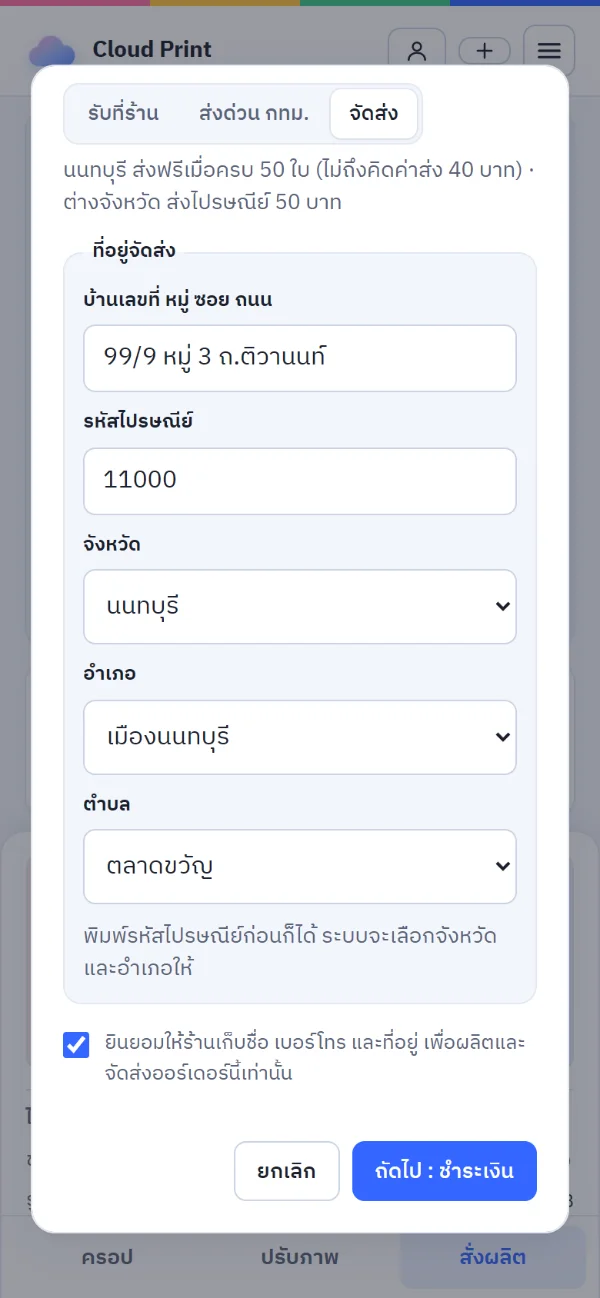
- ชื่อ-นามสกุล และ เบอร์โทร (ใช้เบอร์นี้ดูสถานะภายหลัง)
- อีเมล ไม่บังคับ กรอกไว้จะได้อีเมลเมื่อร้านรับออร์เดอร์ (พร้อมลิงก์ไฟล์ดิจิทัล) เมื่อจัดส่ง (พร้อมเลขพัสดุ) และเมื่อออร์เดอร์สำเร็จ
- จำนวนชุด ถ้าอยากได้ทุกรูปมากกว่า 1 ใบ เช่น 2 ชุด = ทุกรูปรูปละ 2 ใบ
- วิธีรับสินค้า ตามตารางด้านล่าง
| วิธีรับ | ค่าส่ง |
|---|---|
| รับที่ร้าน | ไม่มีค่าส่ง ร้านจะโทรกลับตามเบอร์ที่ให้ไว้ เพื่อแจ้งที่อยู่ร้านและนัดวันเวลารับ |
| ส่งด่วน กทม. | ลูกค้าจ่ายค่าส่งกับไรเดอร์เองตอนรับของ |
| จัดส่ง นนทบุรี | 40 บาท · ส่งฟรี เมื่อครบ 50 ใบ |
| จัดส่ง จังหวัดอื่น | ส่งไปรษณีย์ 50 บาท |
กรอกที่อยู่ให้เร็วขึ้น
ถ้าเลือกจัดส่ง ให้พิมพ์บ้านเลขที่ หมู่ ซอย ถนน แล้ว พิมพ์รหัสไปรษณีย์ก่อน ระบบจะเลือกจังหวัดและอำเภอให้ เหลือแค่เลือกตำบล
ติ๊กยินยอมให้ร้านเก็บข้อมูลเพื่อผลิตและจัดส่ง แล้วกด ถัดไป : ชำระเงิน
ชำระเงินผ่านพร้อมเพย์ แล้วแนบสลิป
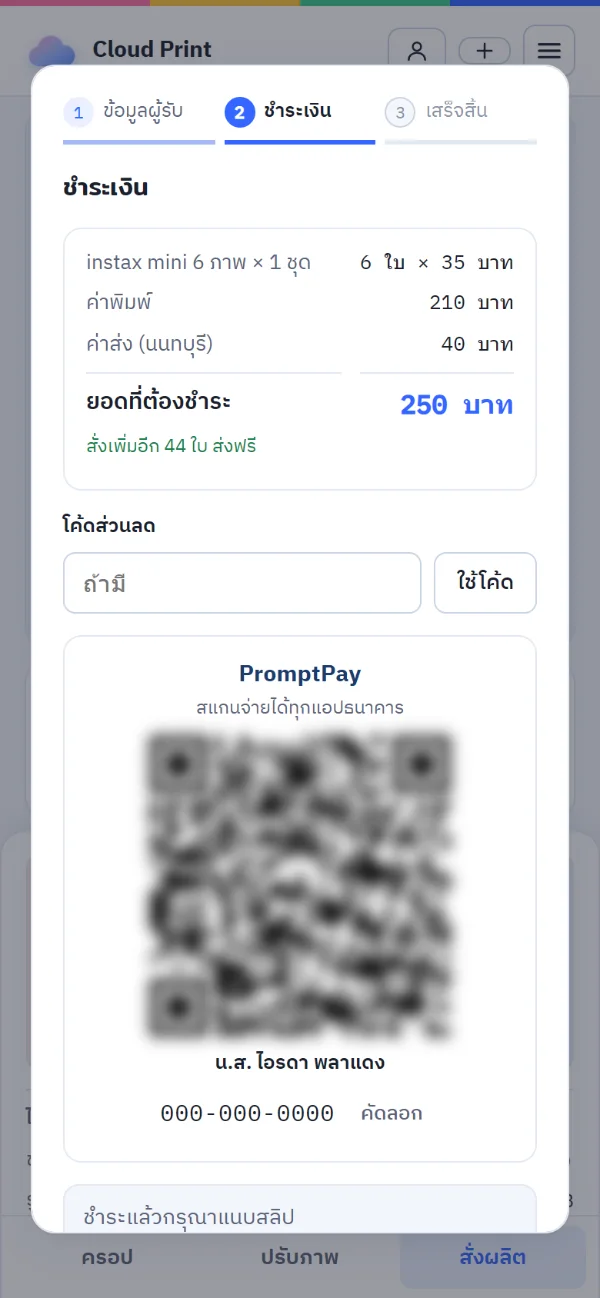
หน้านี้สรุปยอดให้ครบ ทั้งค่าพิมพ์ (จำนวนรูป × ชุด × 43 บาท) และค่าส่ง ถ้ามี โค้ดส่วนลด ให้ใส่แล้วกด ใช้โค้ด ยอดจะลดทันที
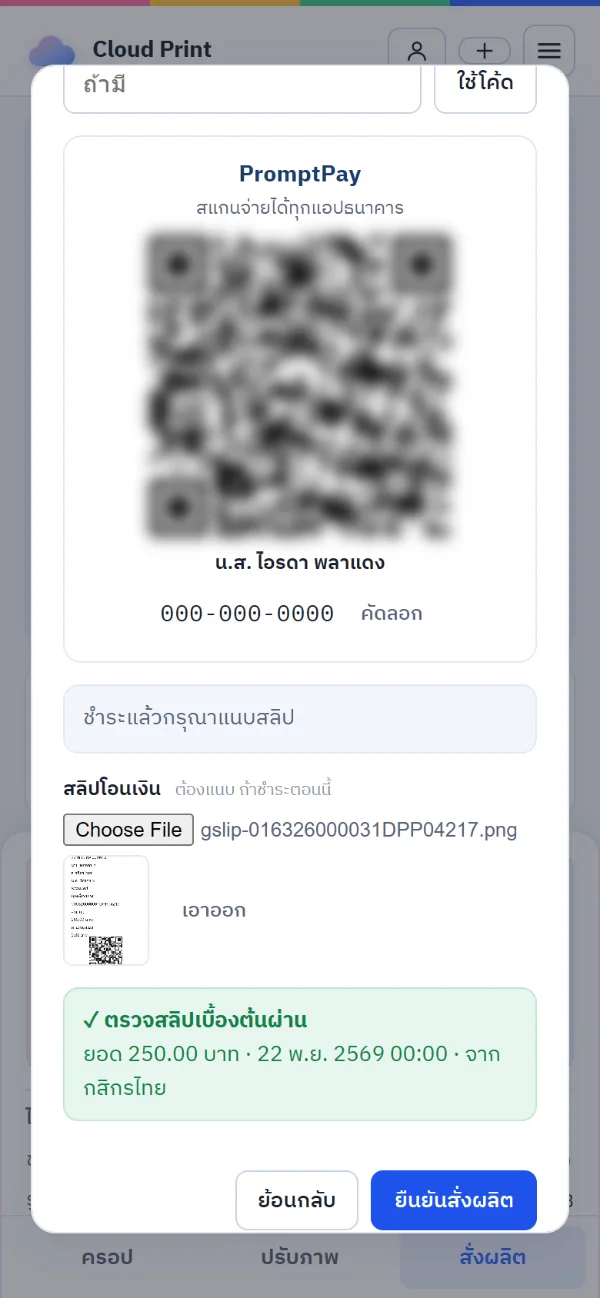
- สแกน QR พร้อมเพย์ด้วยแอปธนาคารใดก็ได้ ยอดเงินกรอกไว้ให้แล้ว หรือกด คัดลอก เลขพร้อมเพย์ไปโอนเอง
- โอนให้ ตรงยอด ที่แสดง
- บันทึกสลิปจากแอปธนาคาร แล้วแนบในช่อง สลิปโอนเงิน
- รอระบบตรวจสลิปสักครู่ ขึ้น ✓ ตรวจสลิปเบื้องต้นผ่าน แล้วกด ยืนยันสั่งผลิต
หลังกดยืนยัน ระบบจะส่งรูปทั้งหมดไปที่ร้าน อย่าปิดหน้าเว็บจนกว่าจะขึ้นว่าสั่งผลิตเรียบร้อย
รับรหัสออร์เดอร์ และติดตามสถานะ
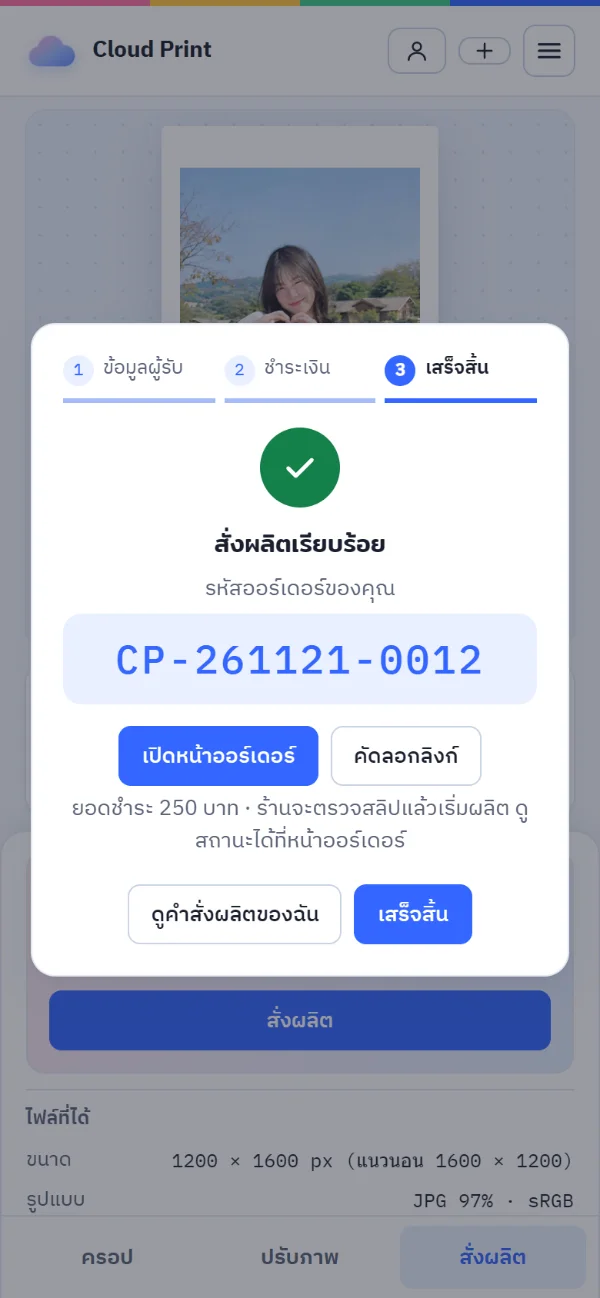
สั่งผลิตสำเร็จจะได้ ลิงก์หน้าออร์เดอร์ของคุณ ไว้ดูสถานะ เลขพัสดุ และชำระเงินภายหลัง (กดคัดลอกเก็บไว้) พร้อมรหัสออร์เดอร์ ขึ้นต้นด้วย CP- เช่น CP-261120-0007 แคปหน้าจอหรือจดไว้ใช้ติดต่อร้าน
ดูสถานะได้ทุกเมื่อ
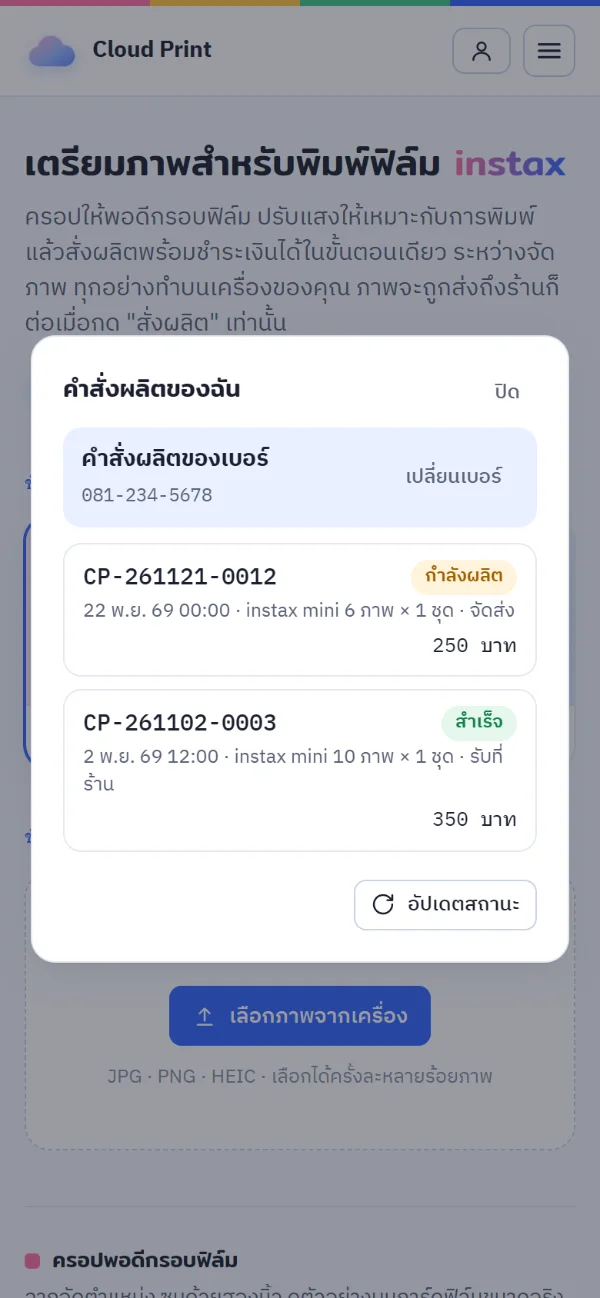
กดปุ่มรูปคน มุมขวาบนของหน้าเว็บ (คำสั่งผลิตของฉัน) แล้วใส่เบอร์โทรที่ใช้สั่ง จะเห็นทุกออร์เดอร์ของเบอร์นั้น ครั้งต่อไปเครื่องจะจำเบอร์ไว้ให้
- รอชำระเงินสั่งแบบชำระทีหลัง กดเข้าหน้าออร์เดอร์เพื่อสแกน QR และแนบสลิป
- ร้านกำลังตรวจสลิปร้านได้รับรูปและสลิปแล้ว กำลังเช็กยอดเข้าบัญชี
- ชำระแล้ว รอผลิตยืนยันยอดแล้ว รอคิวปริ้น
- กำลังผลิตกำลังพิมพ์รูปของคุณ
- ผลิตเสร็จพร้อมส่ง หรือพร้อมให้มารับที่ร้าน
- จัดส่งแล้วดูเลขพัสดุได้ในหน้าออร์เดอร์และในรายการ
- สำเร็จได้รับรูปเรียบร้อย
- ยกเลิกออร์เดอร์ถูกยกเลิก
คำถามที่พบบ่อย
ต้องสมัครสมาชิกไหม
ไม่ต้อง กรอกชื่อและเบอร์โทรตอนสั่งก็พอ ใช้เบอร์เดิมดูสถานะออร์เดอร์ได้ทุกครั้ง
สั่งครั้งละกี่รูปได้
เลือกได้ครั้งละหลายร้อยรูป ถ้ารูปเยอะ ช่วงส่งรูปไปร้านอาจใช้เวลาสักพัก ขึ้นกับความเร็วอินเทอร์เน็ต ให้เปิดหน้าเว็บค้างไว้จนขึ้นว่าสั่งผลิตเรียบร้อย
รูปจาก iPhone (HEIC) ใช้ได้ไหม
ได้ ระบบแปลงไฟล์ HEIC ให้อัตโนมัติ ถ้ามีรูปไหนเปิดไม่ได้ ระบบจะแจ้งชื่อไฟล์ให้
อยากได้รูปเดียวกันหลายใบ
ถ้าอยากได้ทุกรูปหลายใบ ให้เพิ่ม "จำนวนชุด" ถ้าอยากได้บางรูปหลายใบ ให้เพิ่มรูปนั้นซ้ำตามจำนวนที่ต้องการ
ระบบตรวจสลิปไม่ผ่าน ทำอย่างไร
ตรวจว่าโอนตรงยอดที่แสดง และแนบสลิปที่บันทึกจากแอปธนาคาร (ไม่ครอปหรือแคปบางส่วน) ถ้าเป็นสลิปที่เคยใช้กับออร์เดอร์อื่นแล้วจะใช้ซ้ำไม่ได้
ปิดหน้าเว็บไประหว่างจัดรูป รูปหายไหม
รูปที่จัดไว้อยู่บนเครื่องของคุณเท่านั้น ถ้าปิดหน้าเว็บก่อนกดยืนยันสั่งผลิต ต้องเลือกรูปใหม่อีกครั้ง
พร้อมพิมพ์รูปแล้วใช่ไหม
เริ่มจากเลือกรูปที่ชอบ ที่เหลือระบบช่วยจัดให้ มีคำถามทักไลน์ร้านได้เลย